电脑上同时登录两个腾讯会议教程 附工具与通讯会议解决方案
在日常工作和学习中,我们有时需要同时参加两个腾讯会议,例如同时听两个不同主题的讲座、兼顾工作和家庭会议,或者用一个账号主持会议 while 用另一个账号协助记录。腾讯会议官方客户端通常不允许同一台电脑同时登录两个账号或运行两个实例。本文将详细介绍如何在电脑上同时登录两个腾讯会议,并提供实用工具和通讯会议解决方案。
方法一:使用沙盘工具(推荐)
沙盘工具(Sandboxie)是一款经典的隔离软件,可以在同一台电脑上创建多个独立的运行环境,从而运行多个腾讯会议实例。
步骤:
1. 下载并安装沙盘工具(Sandboxie-Plus 或原版 Sandboxie)。
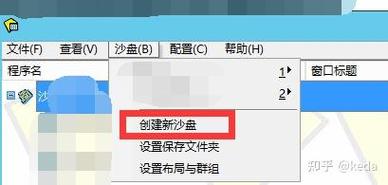
2. 右键点击腾讯会议快捷方式,选择“在沙盘中运行”。
3. 沙盘会启动一个独立的腾讯会议窗口,登录第二个账号。
4. 此时,原桌面上的腾讯会议和沙盘中的腾讯会议可以同时运行,互不干扰。
注意: 沙盘工具可能需要配置音频和摄像头权限,确保在沙盘设置中允许访问麦克风和摄像头。
方法二:使用虚拟机
虚拟机(如 VMware、VirtualBox)可以创建一个完整的虚拟电脑系统,在其中安装腾讯会议,实现与主机同时登录。
步骤:
1. 安装虚拟机软件(如 VMware Workstation Player 免费版)。
2. 创建一个虚拟机并安装 Windows 系统(需自行准备系统镜像)。
3. 在虚拟机中下载安装腾讯会议,登录第二个账号。
4. 主机和虚拟机中的腾讯会议可同时运行。
优点: 完全隔离,稳定性高;缺点: 占用系统资源较多,需要一定的配置。
方法三:使用多用户登录(Windows 专业版远程桌面)
如果您的电脑是 Windows 专业版,可以启用远程桌面功能,让另一个用户通过远程桌面登录同一台电脑,运行另一个腾讯会议。但此方法需要另一台设备作为客户端。
步骤:
1. 在 Windows 设置中启用远程桌面。
2. 创建另一个本地用户账户并登录。
3. 使用另一台电脑通过远程桌面连接本机,运行腾讯会议。
注意: 此方法需要专业知识,且并发会话可能受限。
附:工具介绍——通讯会议管理工具
除了上述方法,还有一些通讯会议管理工具可以帮助您更高效地管理多个会议。例如,会议助手类工具可以集中管理日历、一键入会、自动记录会议纪要等。但请注意,腾讯会议官方未提供同时登录两个账号的功能,任何多开方法都可能存在账号安全风险或违反用户协议,请谨慎使用。
通讯会议工具推荐:
- 沙盘工具:Sandboxie-Plus(免费开源)——隔离环境,简单易用。
- 虚拟机:VMware Workstation Player、VirtualBox——完全隔离。
- 多显示器工具:如 DisplayFusion,可帮助您更好地排列多个会议窗口。
注意事项
- 账号安全:使用非官方多开方式可能导致账号异常,建议仅在必要情况下使用,并避免使用来历不明的工具。
- 性能影响:同时运行两个腾讯会议会占用较多 CPU 和内存,请确保电脑配置足够。
- 音频冲突:两个会议同时使用麦克风和扬声器可能导致回声或冲突,建议使用虚拟音频设备(如 VB-Audio Virtual Cable)分别路由音频,或使用耳机。
- 合规性:请遵守腾讯会议用户协议,仅用于合理合法的场景。
通过以上方法,您可以在电脑上实现同时登录两个腾讯会议,满足多任务处理的需求。希望本教程对您有所帮助!
如若转载,请注明出处:http://www.gptagain.com/product/61.html
更新时间:2026-11-25 09:20:13